Wie Kann ich Gelöschte Daten von der Festplatte neu Formatieren Wiederherstellen?
Haben Sie das System neu formatiert und möchten nun die Daten zurückerhalten? Benutzer haben viele Zweifel an der Neuformatierung der Festplatte und dem dadurch verursachten Datenverlust. Wenn eine Neuformatierung durchgeführt wird, wird nur das Dateisystem geändert. Neuformatierung bedeutet, das FAT-Dateisystem in NTFS zu konvertieren. Während das Upgrade der Dateisystemdaten nicht verloren geht, sondern beim Wechsel vom neueren (NTFS) zum älteren (FAT) auch die Formatierung erfolgt.
Benutzer wechseln im Allgemeinen von FAT zu NTFS, um die Leistung des Systems zu steigern. Sehr oft, wenn der Benutzer diese Aufgabe ausführt, kann er die Daten daraus verlieren. Wenn das Dateisystem geändert wird, besteht die Möglichkeit, dass die Daten verloren gehen. Sobald Ihre Daten verloren gehen, können Sie nichts mehr manuell tun. Daher zu Neu formatierte festplatte daten wiederherstellen Sie müssen die verwenden formatierte Partitionswiederherstellungssoftware. Die Software extrahiert alle neu formatierten Daten.
Wenn Sie die Festplatte formatieren / neu formatieren möchten, befolgen Sie einige Maßnahmen wie das Erstellen einer Datensicherung auf einigen anderen Geräten, damit Sie die Dateien auch nach dem Formatieren des Geräts problemlos wiederherstellen können. Angenommen, Sie haben das Laufwerk dann versehentlich formatiert? Schließlich werden alle Daten des Speichergeräts formatiert und Sie erhalten nur eine neue Kopie des Dateisystems. Hier ist also die Lösung, um die formatierte Partition wiederherzustellen und die zu verwenden versehentlich formatierte Partitionswiederherstellungssoftware.
Das Dateisystem ist in jedem der Speichergeräte vorhanden, da es das Grundkonzept für den Zugriff auf die Daten im Gerät ist. Außer der Festplatte gibt es Geräte wie Flash-Laufwerke, iPods, USB-, SSD-, FireWire-Laufwerke usw., die ein Dateisystem enthalten. Bei all diesen Speicherlaufwerken treten wahrscheinlich Formatfehler auf. Angenommen, Sie haben das USB-Flash-Laufwerk in das System eingesteckt, um eine Sicherungskopie zu erstellen, aber eine Fehlermeldung wird angezeigt- “Dieses Laufwerk ist nicht formatiert. Möchten Sie das Laufwerk formatieren?”. Möglicherweise finden Sie keinen anderen Weg, als das Flash-Laufwerk zwangsweise zu formatieren. Dadurch werden alle darin gespeicherten wertvollen Dateien vollständig gelöscht. In diesem Fall können Sie Datenverluste mit einer leicht verfügbaren Lösung überwinden.
Manchmal erfolgt die Formatierung absichtlich oder manchmal freiwillig. Beschädigungen im Dateisystem, Eindringen von Viren, Beschädigungen der Header, unzuverlässige Programme von Drittanbietern usw. sind die Gründe für die Formatierung der Festplatte.
Mach dir keine Sorgen, du wirst das Beste bekommen neu formatieren Wiederherstellung software Dadurch wird die Festplatte entformatiert. Die Software ist sehr einfach zu bedienen und das Entformatieren der Festplatte dauert einige Minuten. Dieses Dienstprogramm kann effizient Daten von der formatierten externen Festplatte wiederherstellen Fahren Sie in kürzerer Zeit.
wie kann ich gelöschte daten von der festplatte neu formatieren wiederherstellen?
Schritt 1: Laden Sie die Laufwerksdatenwiederherstellungsanwendung herunter und führen Sie sie auf Ihrem System aus. Wählen Sie nun Recover Partitions Option und klicken Sie auf dieScan Taste.
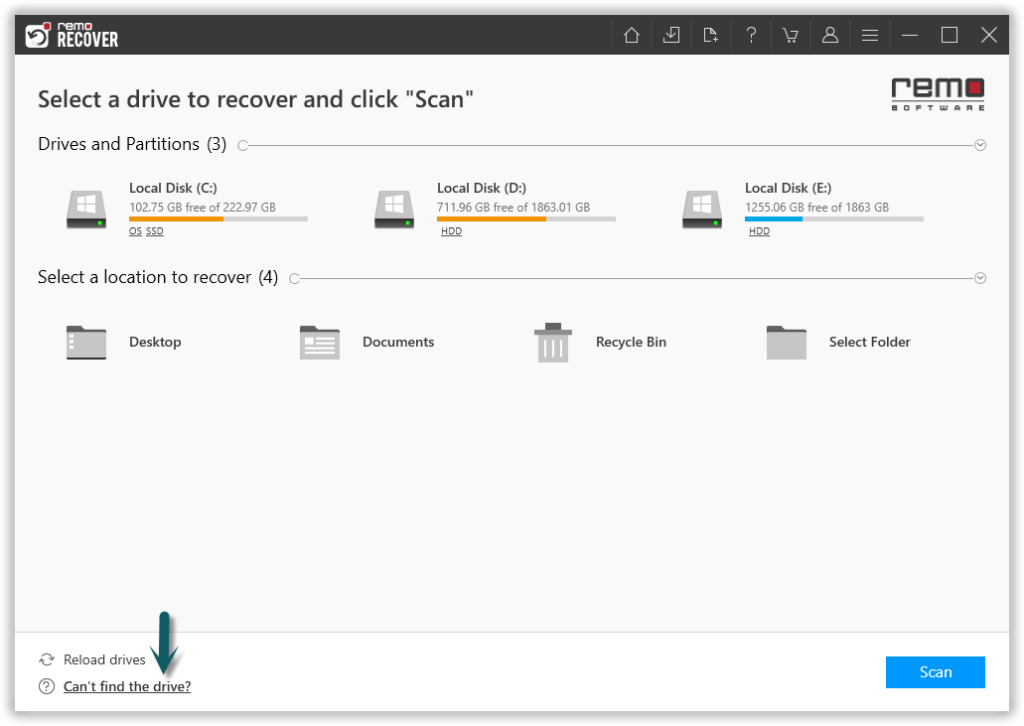
Schritt 2: Das Tool initiiert einen Scanvorgang, der auf dem von Ihnen angegebenen Laufwerk nach dem vorherigen Festplattendateisystem sucht.
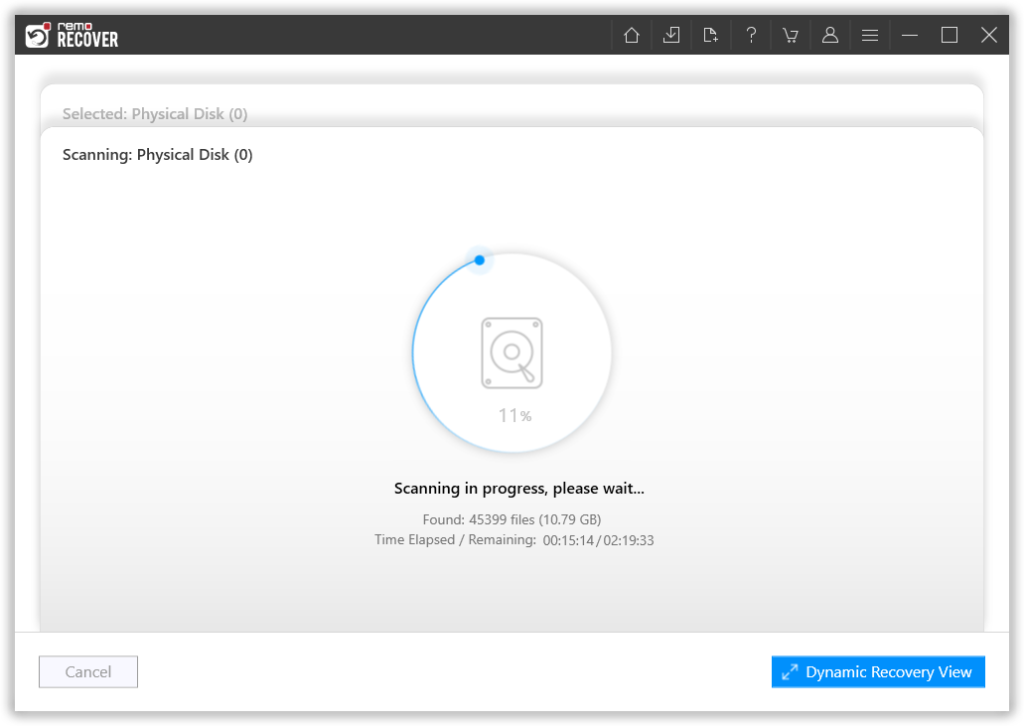
Schritt 3: Das Tool listet alle abgerufenen Dateien am Ende des Scanvorgangs auf. Die Wiederherstellungsergebnisse können in angezeigt werdenData View or File Type View.

Schritt 4: Die Vorschau der Dateien kann durch einfaches Klicken mit der rechten Maustaste auf das jeweilige Dateielement in der Liste angezeigt werden.


