フォーマットされたハードドライブからファイルを取得する方法を学ぶ
- フォーマットされたハードディスクドライブ、ペンドライブ、メモリカード、およびその他の大容量USBストレージドライブからデータを回復するためのシンプルで強力なツール
- すべてのタイプのディスクファイルシステム(FAT16、FAT 32、exFAT、NTFS、NTFS 5、HFS、HFS +など)をサポートします。
- ソフトウェアの完全なバージョンをアクティブ化する前でも、データを回復し、回復されたファイルの無料プレビューを利用できる無料のデモ版で利用可能
- 最新のWindowsとMacOSXと互換性のあるWindowsとMacの両方のバージョンがあります
ハードドライブのフォーマットは、意図的または意図せずに実行されます。 ハードディスクがウイルスやウイルスに感染することがあります。 これにより、システムの応答時間が長くなります。 応答が遅い場合、ほとんどのユーザーは自分のPCを嫌います。 そのため、システムを高速に動作させるために、ハードディスクをフォーマットしてOSを再インストールします。
書式設定は、ユーザーが不要なデータを取り除くのに役立つ最善の方法です。 オーディオ、ビデオ、写真、ドキュメント、ファイルなどはすべてデータの一部です。 時々、このデータは役に立たなくなり、あなたはそれを取り除くように感じるかもしれません。 そのため、ハードディスクのサイズが大きい場合、ファイルを1つずつ削除するのに時間がかかります。 ハードディスクのフォーマットを選択することをお勧めします。
フォーマットが実際に行うことは、すべてのポインタをクリアしてハードディスク内のデータにアクセスし、ファイルシステムの新しいコピーを提供することです。 NTFS& FATは、ドライブに保存されているデータのトラックを保持するためにハードディスクで使用される2つのファイルシステムです。 これまで、ドライブの意図的なフォーマットを見てきましたが、フォーマットされたデータを取り戻したい場合はどうでしょうか。 たとえば、NTFSパーティションをフォーマットしていて、 フォーマットされたNTFSパーティションを復元する それなら? フォーマットされたパーティションを回復するには、 フォーマットされたパーティションの回復 ソフトウェア
フォーマットされたデータをHDドライブから簡単に戻す
あなたがいくつかの回復ツールを使用している場合、フォーマットされたハードドライブからファイルを取得することは難しい作業ではありません。 フォーマットされたハードドライブからファイルを取得するために必要な最初の対策は、HDDでタスクを実行しないようにすることです。 データの上書きは回避され、安全に保たれます。つまり、ファイルシステムの新しいコピーが生成され、データがまだそこに存在するためです。 システムをフォーマットする理由の詳細-
- エラーメッセージ: – エラーが発生する場合があります- "ディスクドライブがフォーマットされていません。 今すぐフォーマットしますか?” そして不本意ながらあなたは巨大なファイルの損失で終わるディスクをフォーマットする必要があります
- 論理障害: – これは、ユーザーにHDDのフォーマットを強いるもう1つの理由です。 これにより、ハードディスクにアクセスできないためにフォーマットを介してファイルが削除されます。
したがって、このような状況に遭遇した場合でも、これは非常に一般的に発生するため、心配する必要はありません。 ハードディスクをフォーマットしてデータを元に戻したい場合は、HDDリカバリソフトウェアを使用してください。
フォーマットされたハードドライブからファイルを取得するにはどうすればよいですか?
ステップ 1: を起動します Recover Formatted Partition システム上のプログラム。 選択する Recover Partitions オプション.
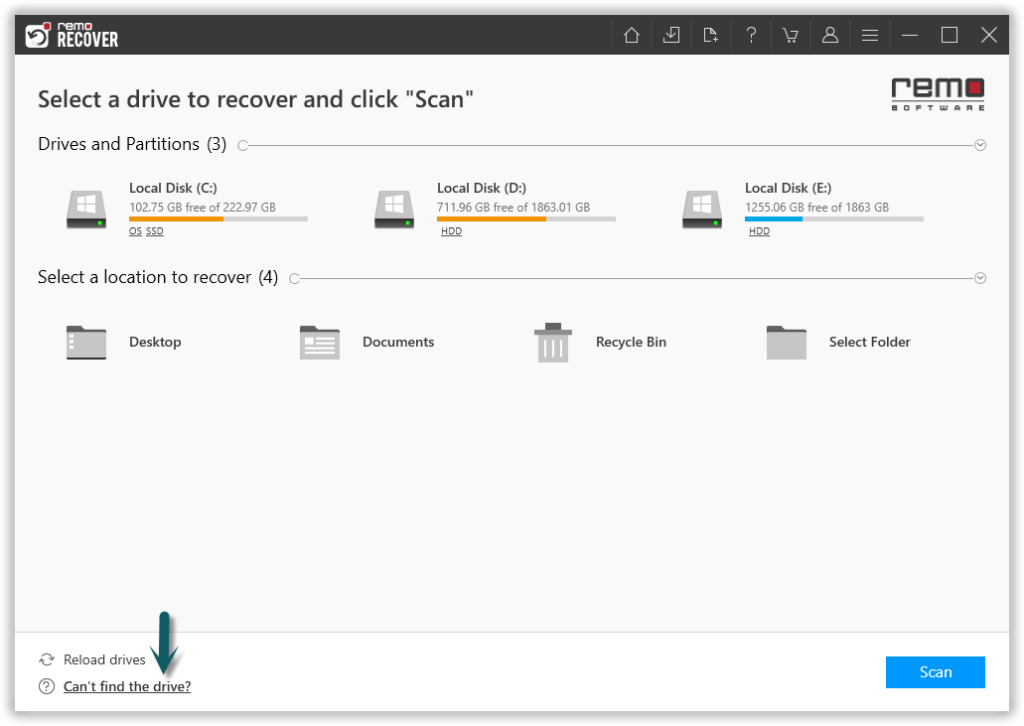
ステップ 2: フォーマットされたドライブパーティションを選択し、をクリックします Scan ボタンを押して、データ回復プロセスをトリガーします。
ステップ 3: The software performs a scan and extracts all formatted data in no time.
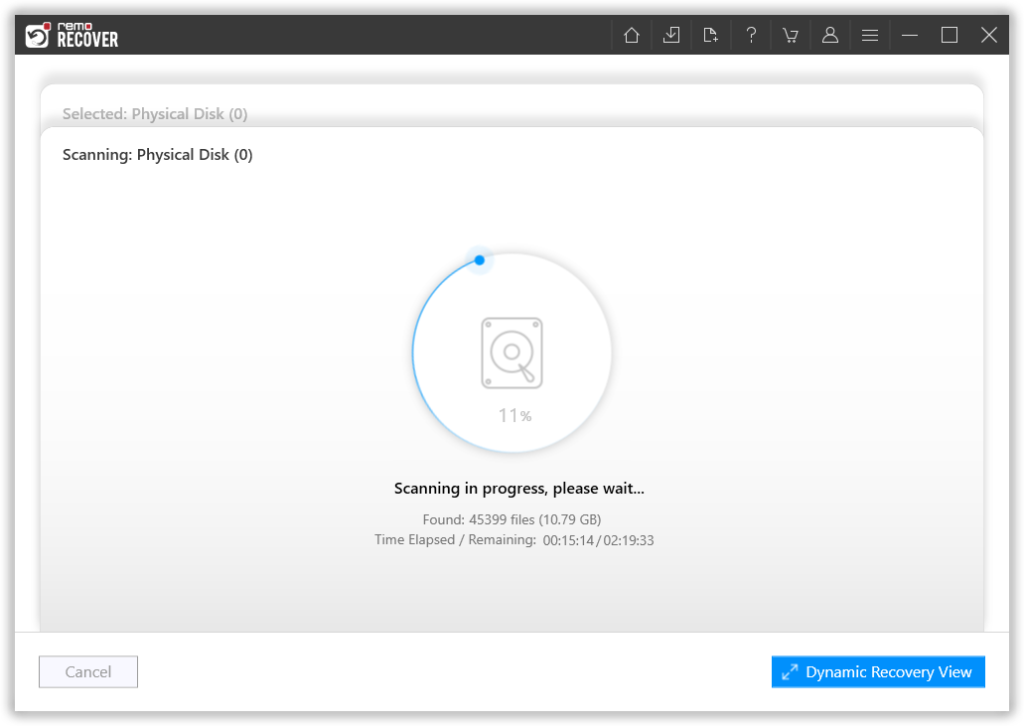
図3:ドライブの選択
ステップ 4: 復元されたすべてのファイルが画面に表示されます。 ファイルは、どのファイルでも表示できます。 Data View or File Type View.

ステップ 4: リスト内のファイルアイテムをクリックして、 preview.

ステップ 5: Save コンピュータ上の宛先の場所にファイルを送信します。


