포맷 된 Windows 8 파티션을 복구하는 방법?
- 포맷 된 Windows 8 파티션에서 파일을 복구하는 간단하고 사용자 친화적 인 소프트웨어
- 외장 하드 드라이브, 메모리 카드, 펜 드라이브, USB 플래시 드라이브 및 기타 USB 대용량 저장 장치에서 포맷 된 파티션 복구 지원
- 이 소프트웨어는 Windows 및 Mac 버전에서 무료로 다운로드 할 수 있으며, 포맷 된 파티션에서 파일을 복구하고 전체 버전을 활성화하기 전에 복구 된 파일을 무료로 미리 볼 수 있습니다.
Windows 8 HDD 파티션을 실수로 포맷 한 시나리오를 본 적이 있습니까? 하드 드라이브 파티션에서 데이터를 지울 수있는 몇 가지 다른 가능한 시나리오가 있습니다. 다른 원인으로 인한 우발적 형식 또는 형식이지만 다음을 사용하여 Windows 8 파티션 복구를 쉽게 수행 할 수 있습니다. 포맷 된 파티션 복구 수단. 이 소프트웨어는 전체 하드 드라이브를 스캔하고 포맷 된 파티션 Windows 8을 쉽게 복구 할 수있는 고급 내장 스캔 기술을 갖추고 있습니다.
Windows 8 하드 드라이브 파티션을 포맷하는 시나리오:
의도하지 않은 서식: 포맷은 읽기 및 쓰기를 위해 저장 매체를 복구하는 옵션입니다. 시스템에서 작업을 수행하는 동안 사용자가 포맷 버튼을 누르면 데이터의 주소 테이블이 지워집니다. 결과적으로 사용자는 더 이상 저장된 데이터를 찾을 수 없습니다.
바이러스 또는 맬웨어 공격: 시스템에 대한 바이러스 또는 맬웨어 공격은 하드 드라이브의 파일 시스템을 손상시켜 데이터 손실을 초래합니다. 이러한 상황에서 사용자는 읽기 및 쓰기를 위해 스토리지 시스템을 복구하기 위해 파티션을 포맷해야합니다.
신뢰할 수없는 애플리케이션 사용: 신뢰할 수 없거나 신뢰할 수없는 소프트웨어를 사용하여 파티션을 만들거나 병합하면 기존 파티션이 손상되는 경우가 있습니다. 이전 파티션의 손상으로 인해 여기에 저장된 파일에 액세스 할 수 없게됩니다. 파티션을 사용하려면 파티션을 포맷해야합니다.
잘못된 드라이브 선택: 실수로 파티션에 대해 잘못된 드라이브를 선택하면 해당 파티션의 데이터가 손실됩니다. 이러한 비참한 상황에서 위에서 언급 한 도구를 사용하여 포맷 된 파티션을 복구 할 수 있습니다.
Windows 8 용 무료 포맷 파티션 복구 소프트웨어:
포맷 된 파티션 복구 Windows에 설치된 강력한 도구입니다. 포맷 된 하드 드라이브 파티션을 복구하는 8 운영 체제. 이 복구 도구는 다음에서 삭제 된 파일을 복구하는 데 도움이됩니다. , 8, 7, Vista, XP, Server 2003 & 2008, etc.
포맷 된 파티션 복구 도구의 기능- 단일 소프트웨어로 다양한 파일 형식을 복구 할 수 있습니다. 포맷 된 하드 드라이브 파티션에서 복구 된 파일을 미리 볼 수도 있습니다.
- 소프트웨어 빠른 포맷 후 파티션에서 데이터 복구, 재 포맷, 손상, 손상, 액세스 할 수없는 하드 디스크 드라이브 파티션. 이 소프트웨어에는 복구를위한 몇 가지 간단한 단계가 포함되어 있습니다. 하드 드라이브 파티션의 데이터.
- 도구의 복구 세션을 저장하면 모든 사용자가 복구 프로세스를 다시 시작할 수 있습니다. 이 소프트웨어를 사용하면 FAT, exFAT 및 NTFS 파일 시스템에서 파일 복구를 수행 할 수 있습니다.
- 파일 서명을 사용하여 포맷 된 파티션에서 복구 된 파일을 정렬 할 수 있습니다.
- 이 소프트웨어는 또한 다양한 다음과 같은 인기있는 하드 드라이브 유형 Toshiba 노트북 파티션 복구, Sony, Dell, Acer, Asus, Lenovo, HP 및 기타 노트북 파티션 복구
Windows 8에서 포맷 된 파티션을 복구하는 방법은 무엇입니까?
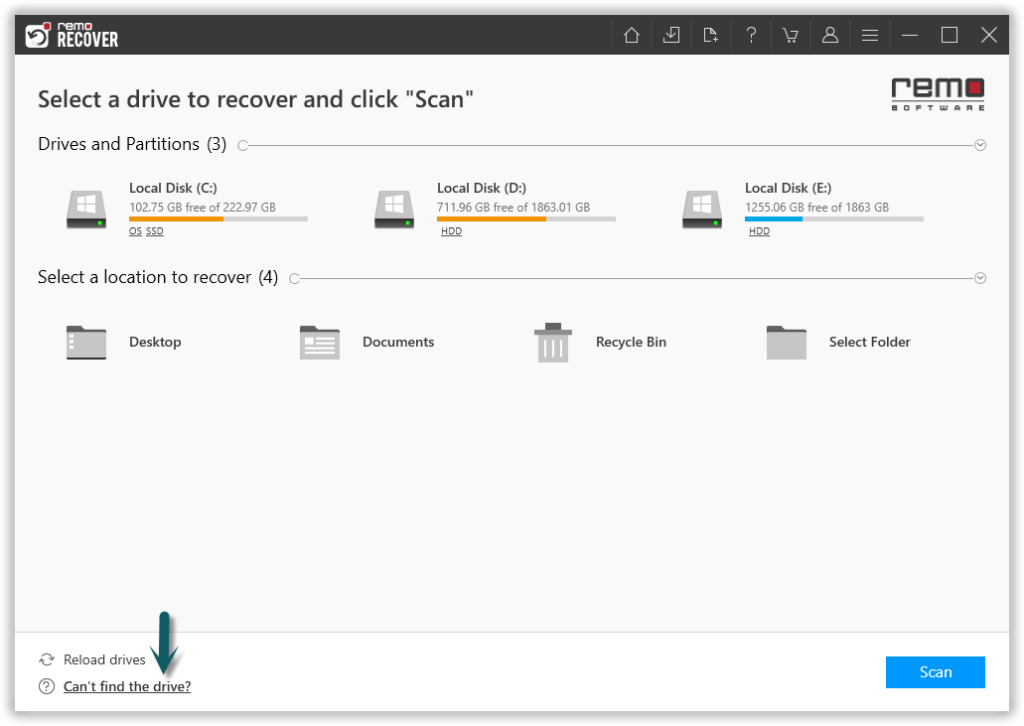
단계 1: Windows 8 시스템에서 복구 프로그램을 실행하십시오. 주어진 옵션 중에서 Recover Partitions 선택권. 이제 포맷 된 해당 파티션을 선택하고 Scan 단추.
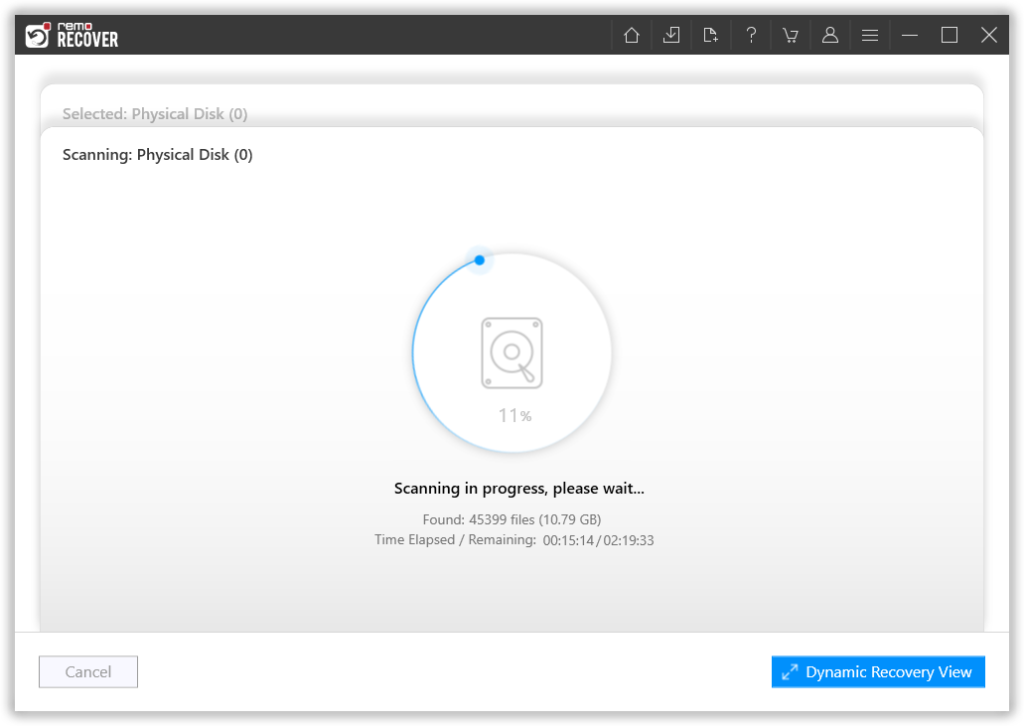
단계 2: 소프트웨어는 선택한 드라이브에서 스캔을 계속합니다.
단계 3: 드라이브에서 스캔이 완료되면 미리 볼 수 있습니다. 다음 중 하나에서 검색된 파일 Data View or File Type View

단계 4:검토 할 목록에서 개별 파일을 마우스 오른쪽 버튼으로 클릭합니다..

단계 5: 적절한 드라이브 위치에 파일을 계속 저장하십시오.


