从重新格式化的硬盘驱动器还原数据的教程
您是否重新格式化了系统,现在希望取回数据? 用户对硬盘的重新格式化以及由此引起的数据丢失有很多疑问。 重新格式化时,仅文件系统被更改。 重新格式化意味着将FAT文件系统转换为NTFS。 升级文件系统数据时不会丢失,但是从较新的(NTFS)更改为较旧的(FAT)数据时,格式也会随之进行。
用户通常从FAT切换到NTFS,以提高系统性能。 用户经常执行此任务时,他可能会丢失其中的数据。 更改文件系统后,可能会丢失数据。 一旦数据丢失,您将无法手动执行任何操作。 因此,要恢复数据,您需要使用 格式化的分区恢复软件. 该软件将提取所有重新格式化的数据.
当您计划格式化/重新格式化硬盘时,您会采取一些措施,例如在某些其他设备上创建数据备份,以便即使在格式化设备后也可以轻松地恢复文件。 假设您不小心格式化了驱动器? 最终,存储设备的所有数据都将被格式化,并且您将只拥有文件系统的新副本。 因此,这是恢复格式化分区的解决方案,即使用意外格式化的分区恢复软件.
文件系统存在于每个存储设备中,因为这是提供对设备中数据访问的基本概念。 除硬盘外,还有闪存设备,iPod,USB,SSD,FireWire驱动器等设备,其中包含文件系统。 所有这些存储驱动器都可能遇到格式错误。 例如,假设您将USB闪存驱动器插入系统以进行备份,但弹出错误消息-“ 该驱动器未格式化,是否要格式化该驱动器”。 您可能找不到其他方法,只能强制格式化闪存驱动器。 这样做会完全清除其中存储的所有有价值的文件。 好吧,在这种情况下,您可以使用易于使用的解决方案来克服数据丢失的问题。
有时格式化是有意或无意的。 文件系统损坏,病毒入侵,标头损坏,不可靠的第三方程序等是格式化磁盘的原因.
不必担心,您将获得最好的恢复软件,该软件将对硬盘进行格式化。 该软件非常易于使用,硬盘格式化需要几分钟。 该实用程序可以有效地 从格式化的外部硬盘恢复数据 在较短的时间内驾驶。
恢复格式化的硬盘数据的步骤
步 1: 在系统上下载并运行驱动器数据恢复应用程序。 现在选择 Recover Partitions 选项并点击 Scan 纽扣.
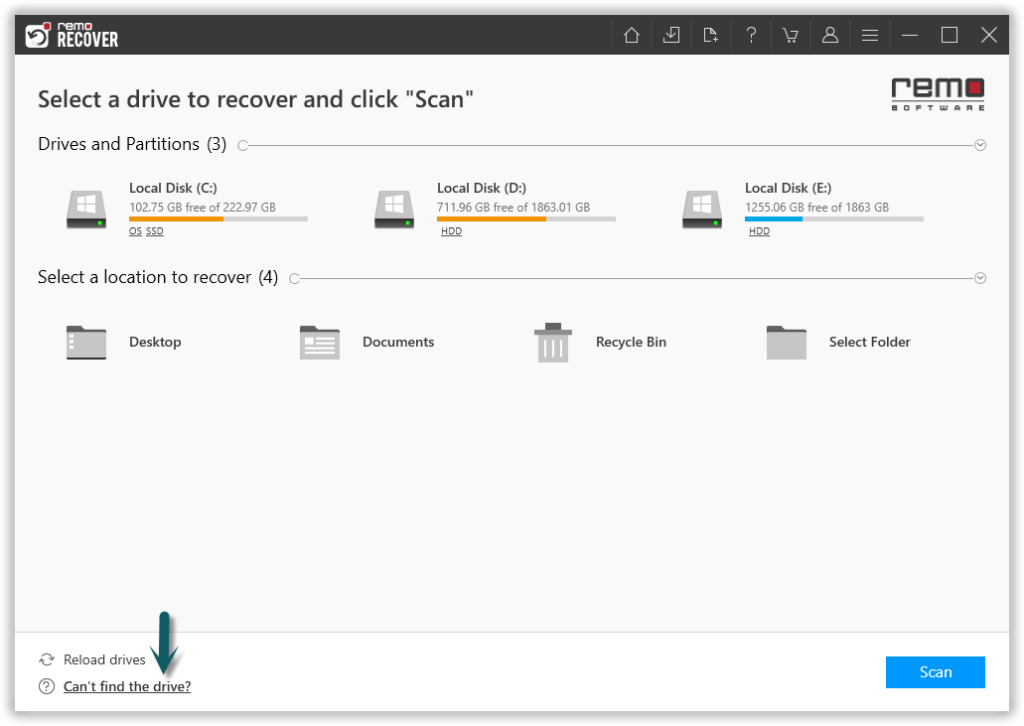
步 2: 该工具将启动一个扫描过程,该过程检查您指定的驱动器上是否有先前的磁盘文件系统.
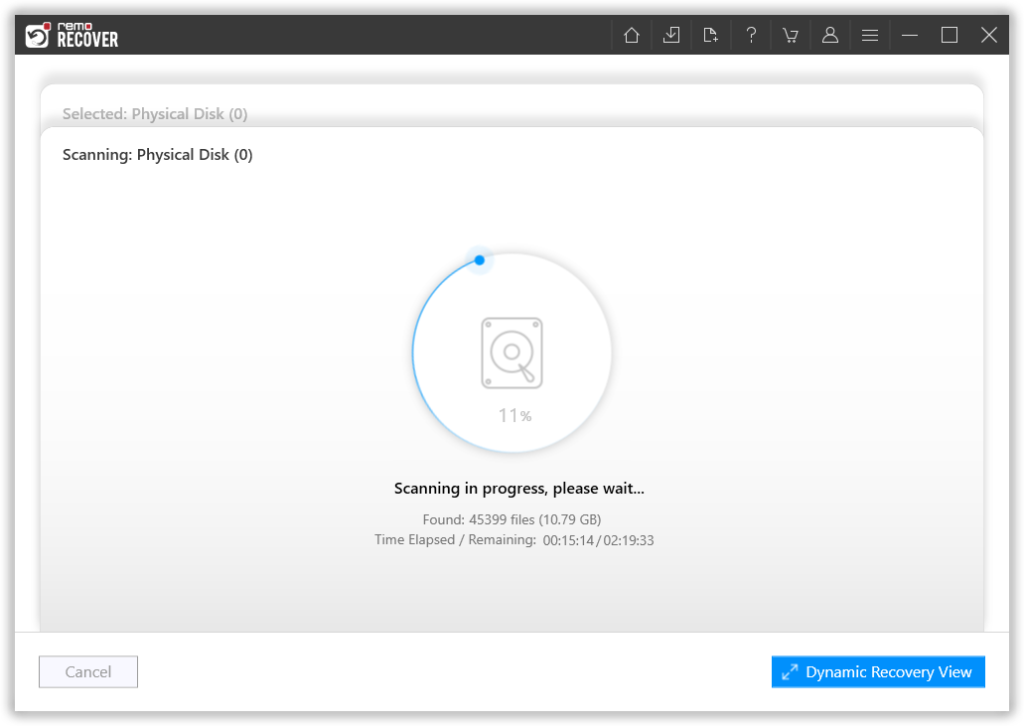
步 3: 该工具会在扫描操作结束时列出所有检索到的文件。 恢复结果可以在 Data View or File Type View.

步 4: 只需右键单击列表中的特定文件项,即可预览文件.


